
Mac系统连接Linux系统很简单,但是连接Windows系统就不好了,如果是家用电脑可以用teamviewer,但是如果是连接服务器的话,用teamviewer就不是很方便了,毕竟好多服务器开启的是多用户登陆模式,这样的话teamviewer就没啥用了!
从Mac OS上连接Windows实例时,您必须在 Mac App Store 先下载并安装Microsoft Remote Desktop Connection for Mac。如果只有中国Apple账号,您可以从 HockeyApp 下载微软官方提供的Microsoft Remote Desktop for Mac Beta版。该软件只适用于Mac OS 10.10及以上版本系统。这部分内容以Microsoft Remote Desktop for Mac Beta版(以下简称为MRD Beta)为例说明如何从Mac OS上连接Windows实例:
首次连接
您首次在Mac OS上使用MRD Beta连接Windows实例时,请按以下步骤操作:
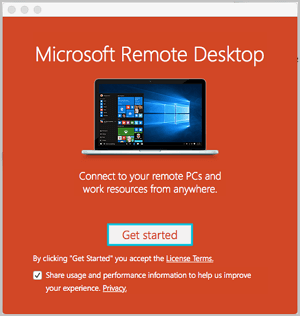
- 启动MRD Beta。
- 单击 Get started。
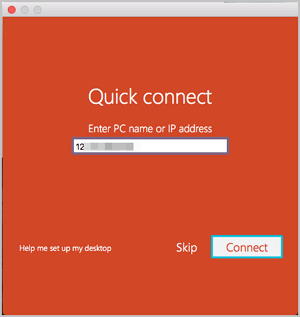
- 在 Quick connect 窗口,输入Windows实例的公网IP地址或EIP地址,并单击 Connect。
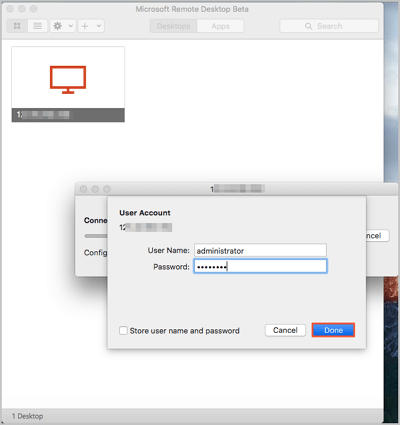
- 在弹出对话框中,输入登录信息:
- User Name:输入 administrator。Windows实例的默认用户名是 administrator。
- Password:输入实例登录密码。
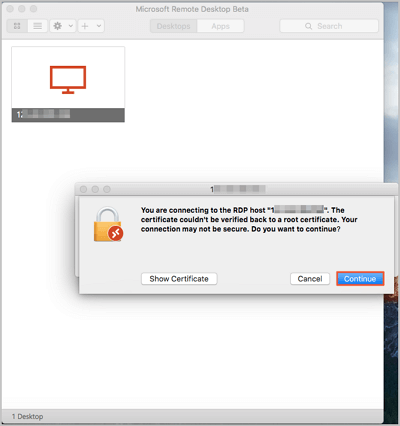
- 在弹出对话框中,单击 Continue。
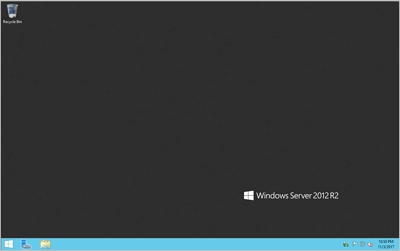
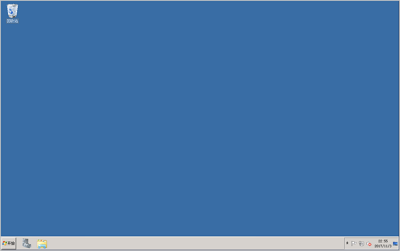
至此,您已经成功登录Windows实例桌面。
再次连接
第二次及以后在Mac OS上使用MRD Beta连接Windows实例时,请按以下步骤操作:
- 启动MRD Beta。
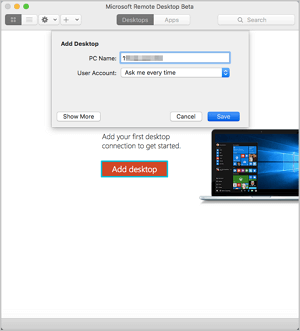
- 点击 Add desktop,并在弹出的 Add Desktop 对话框中,设置 PC Name 并选择以后连接的方式(User Account),并单击 Save。
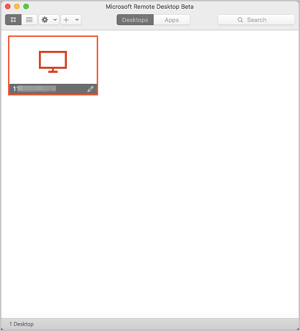
- 选中实例图标。
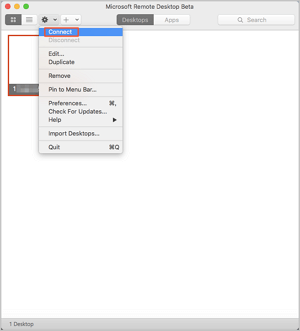
- 在工具栏里,选择
 > Connect。
- 在弹出对话框中,输入登录信息:
- User Name:输入 administrator。Windows实例的默认用户名是 administrator。
- Password:输入实例登录密码。
- 在弹出对话框中,单击 Continue。
至此,您已经成功登录Windows实例桌面。
声明:本站所有软件资源版权均属于原作者所有,这里所提供资源均只能用于参考学习用,请勿直接商用。若由于商用引起版权纠纷,一切责任均由使用者承担。