

群晖外网使用时会要输入很多的网址,尤其有些还带端口号,二十多个网址需要记住,非常难记,而且需要手动输入非常不方便,那么有没有一种简便的方法呢?.....
没错,本文将详细来介绍新建群晖导航页的方法,让你的群晖使用起来更方便而且更漂亮,这才是打开群晖的正确方式,先看一下效果图,看后是不是有点心动。。。

好吧,心动不如行动吧,现在跟我一起来为你的群晖穿上漂亮的衣服,也是一种群晖的地图,以后不再需要记住烦人的网址和端口号了
1、下载Web Station套件并进行配置
首先去套件中心搜"web"然后在套件中心下载并安装"web station",没错,非常简单:
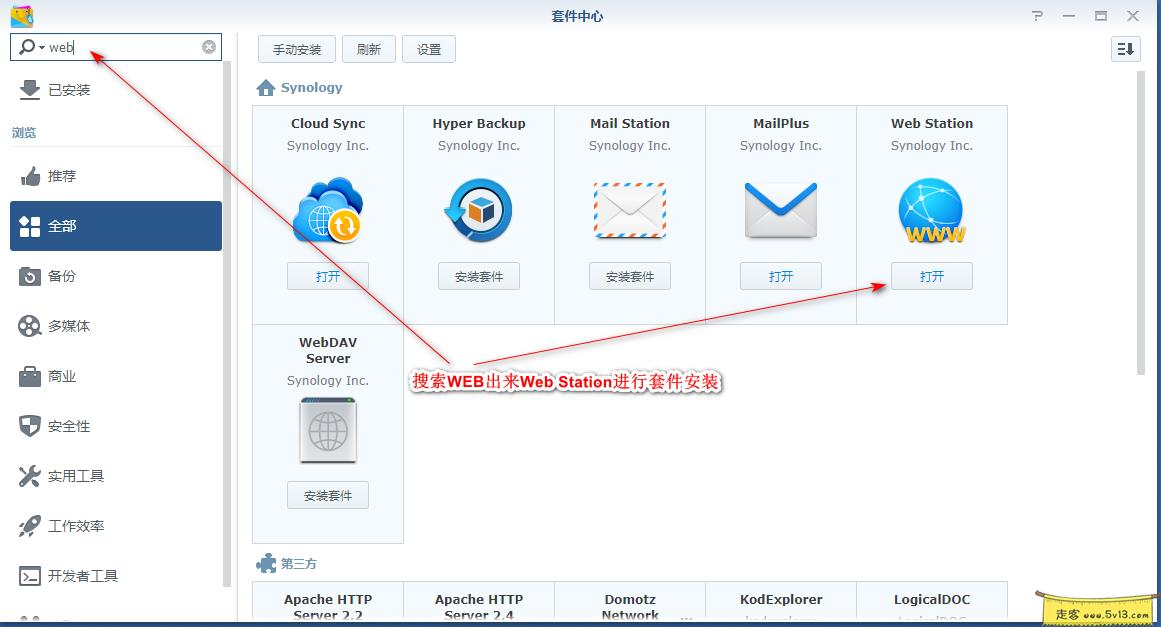
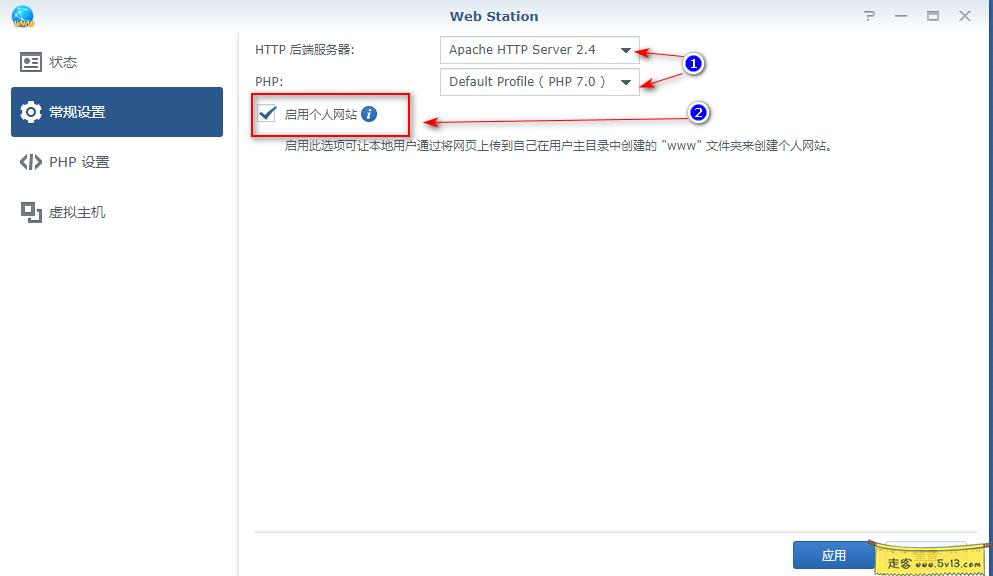
然后再下载Web Station套件配套的后端套件,如图,一定得安装,不然无法使用:
再进行一些常规定的设置,如图:
再新增虚拟主机,这个就是配置导航页的关键,将你的导航页建立起来:
主机名必需是一个二级域名,否则就是选择基于端口,然后选择好文档根目录,一般选择是WEB文件夹,后面就如图勾选就好了
2、加入导航页模板
将下载下来的模板上传至WEB文件夹下,然后解压到根目录下就可以使用了,现在提供两个模板供大家享用:
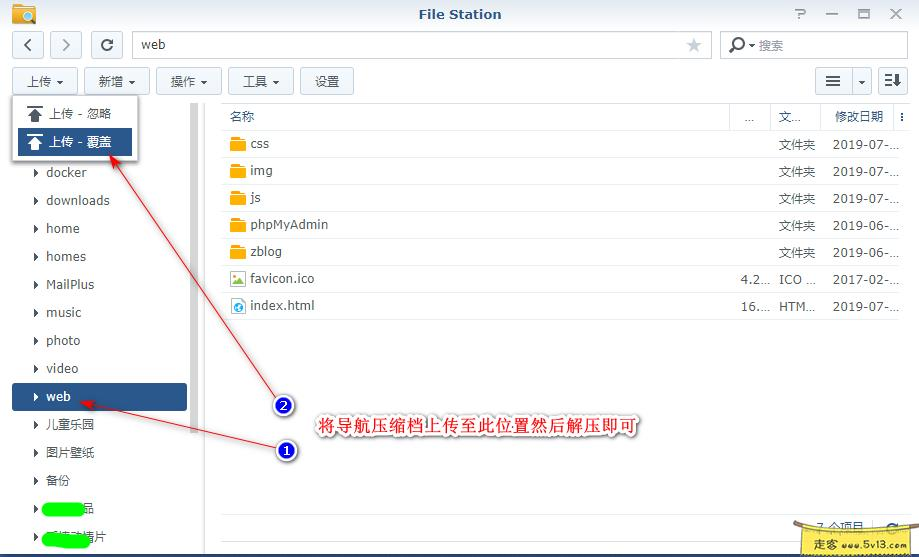
网上有很多的模板,个人觉得还是仿苹果的比较适合大家,简单大气,当然也有人使用仿WIN10界面,那个就复杂点,界面也很漂亮,这里我提供两个给大家选用
仿苹果界面下载地址(也是本文的效果图):
链接:https://pan.baidu.com/s/14vQ7v_xjuDmNzzsKbcLYKg
提取码:jre1
WIN10系统界面的下载地址:
链接:https://pan.baidu.com/s/1k2wZMt5zpq5buBjNTsZXfw
提取码:m7wi
声明:本站所有软件资源版权均属于原作者所有,这里所提供资源均只能用于参考学习用,请勿直接商用。若由于商用引起版权纠纷,一切责任均由使用者承担。